
目次
1. はじめに
この記事では、AWSに無料登録しサーバレスのWebサイトを最小構成で構築して試す方法を紹介しています。
2. AWSアカウントを新規作成する
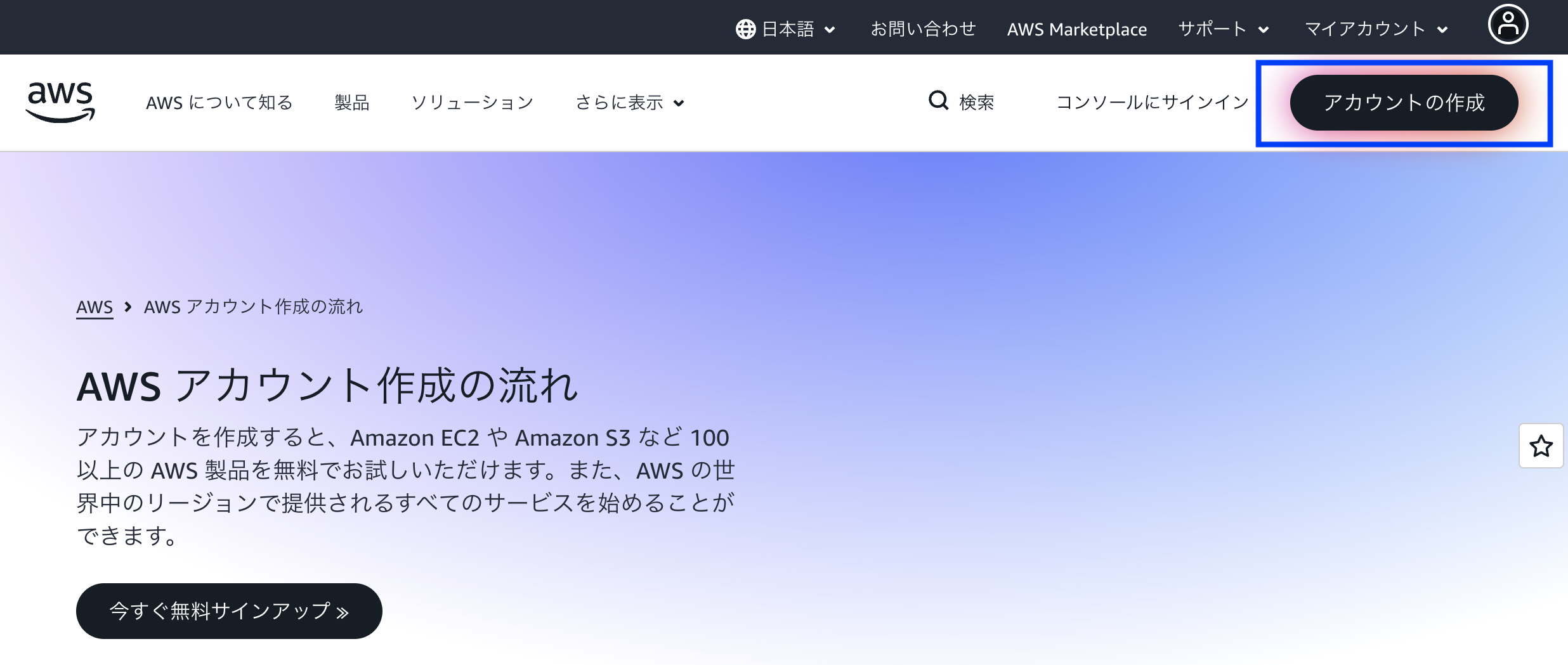
AWSのアカウント作成ページからアカウントを新規作成する。
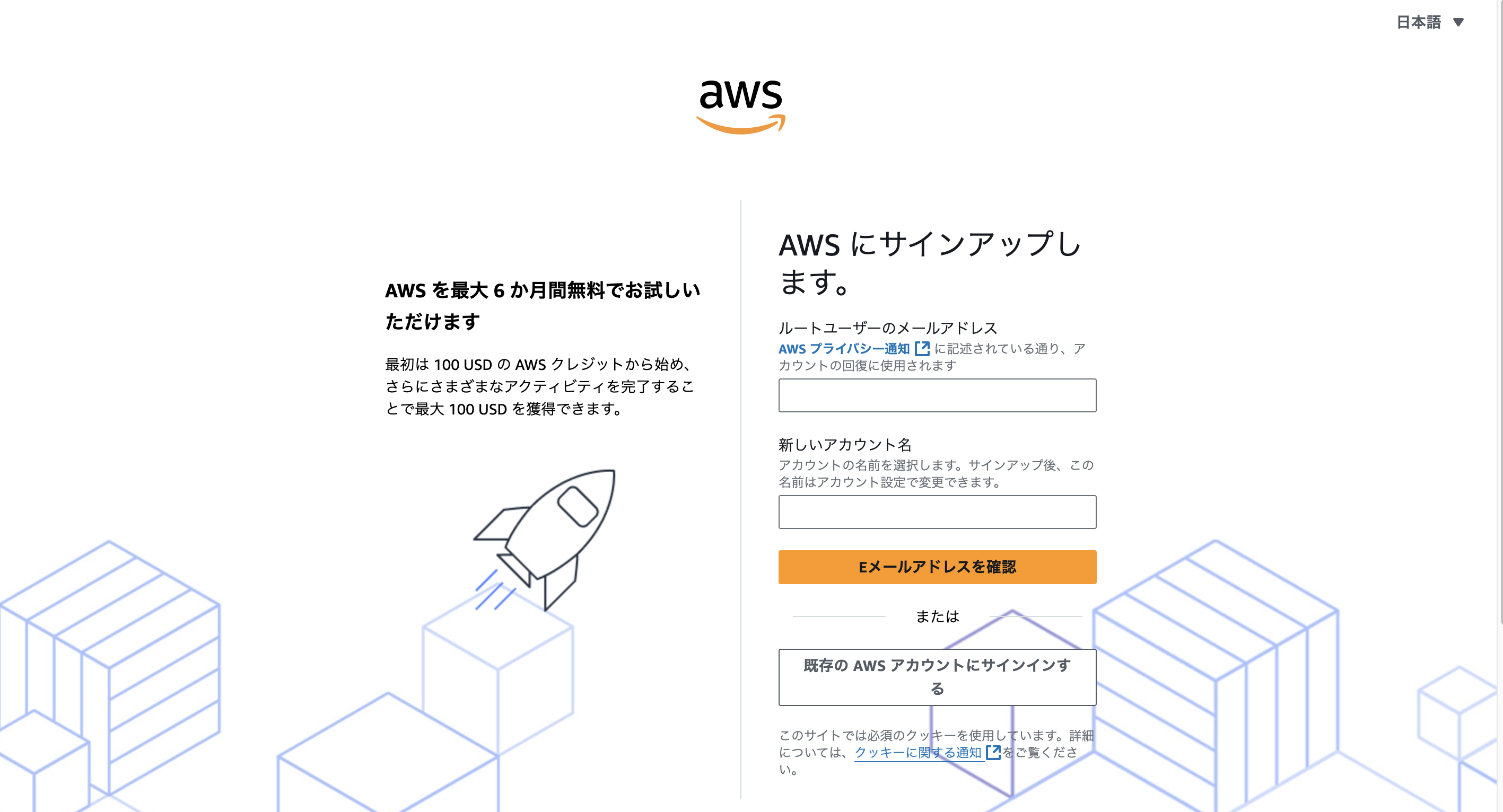
ルートユーザのメールアドレスとパスワードを決めて、入力してください。
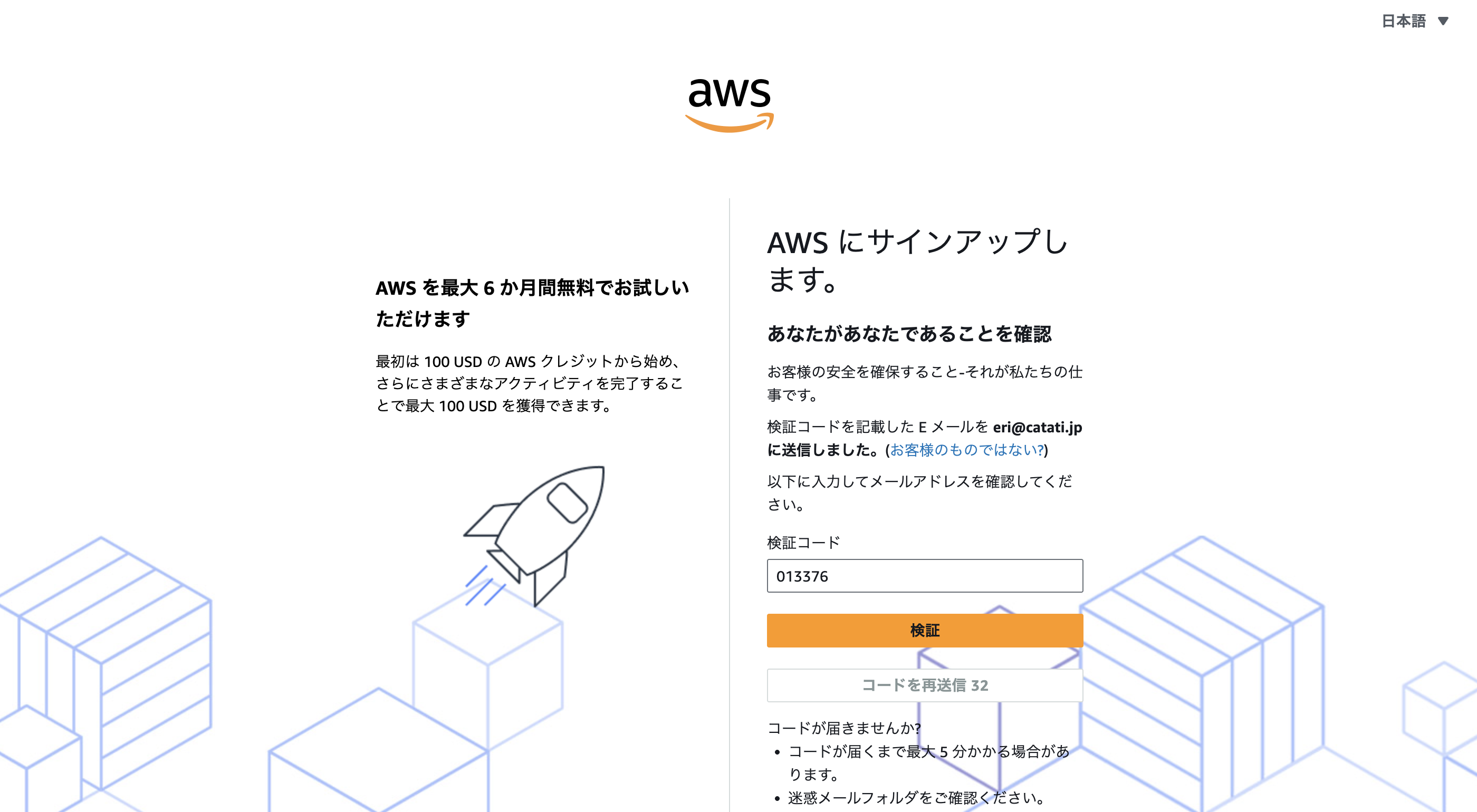
入力したメールアドレスに検証コードが届いたら、検証コードを入力し次へ進みます。
その後、氏名や住所などを入力するページ、クレジットカードを入力するページが表示されます。それぞれ入力して進んでいきます。
※ここでは無料でAWSを使う方法をご紹介していますが、AWSアカウント作成時にクレジットカードの登録は必須になります。
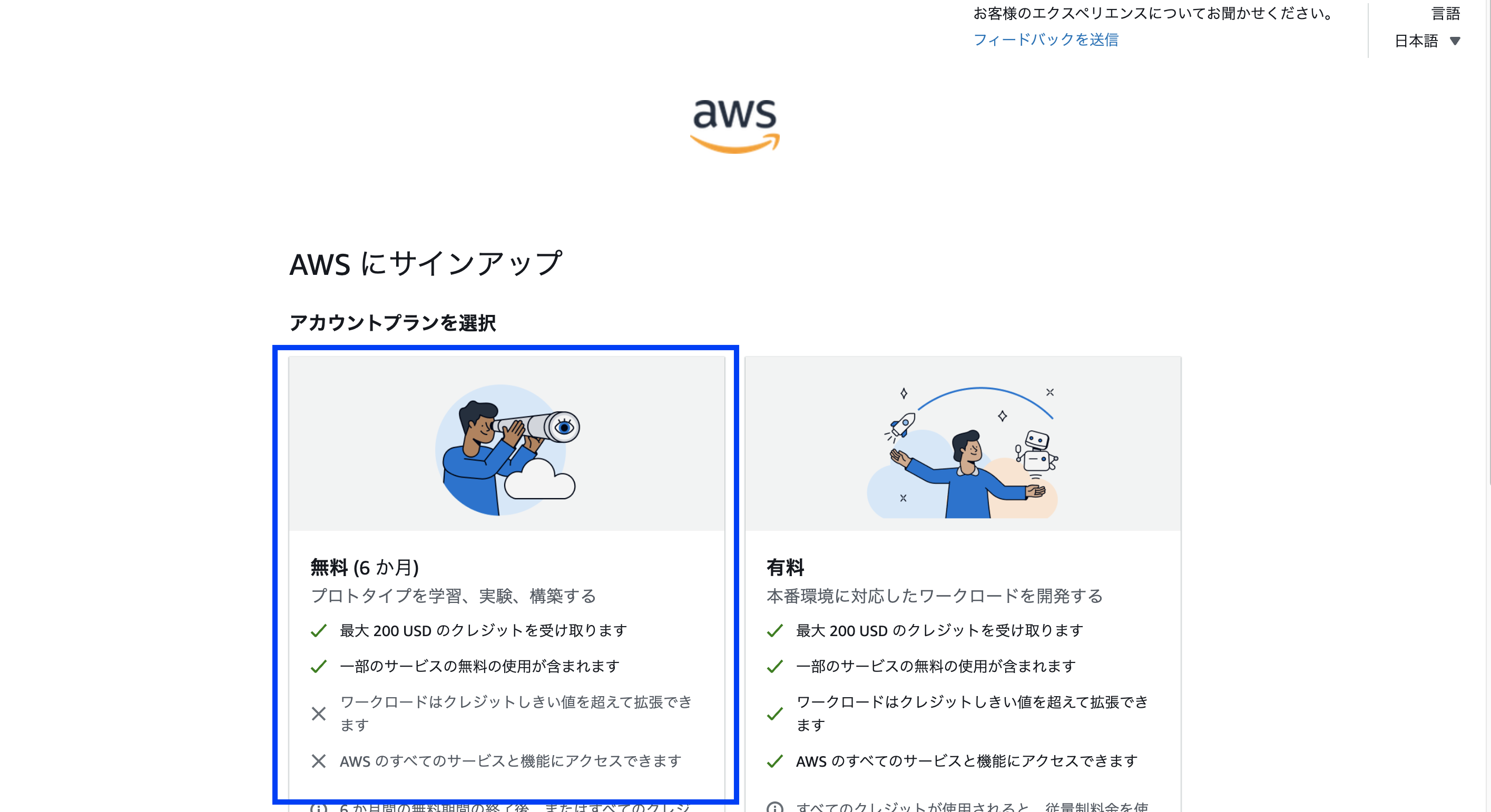
アカウントプラン選択のページまで来たら、「無料(6か月)」プランを選択してください。
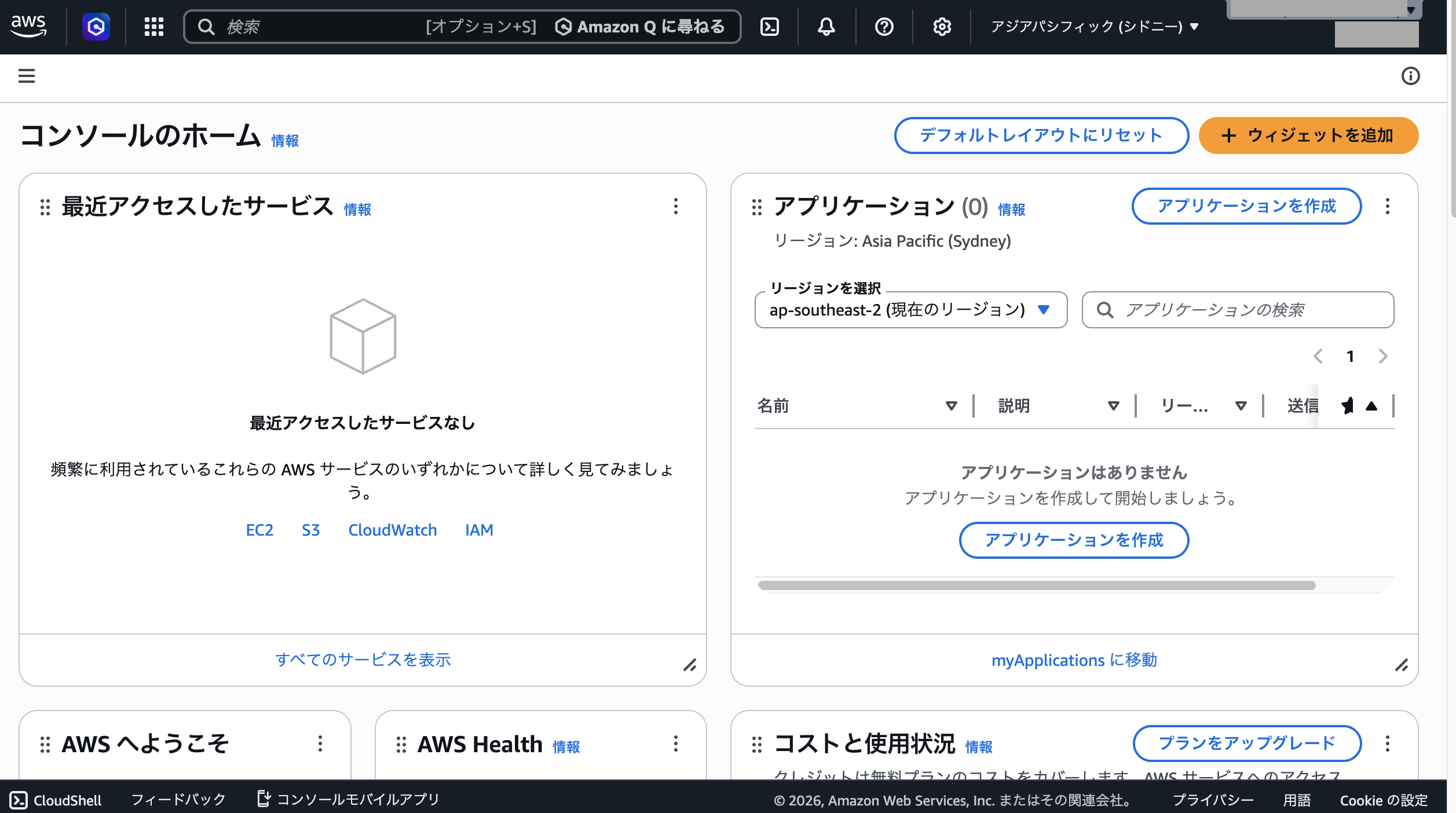
アカウントが作成され、AWSのコンソールにアクセスできるようになりました!
3. 課金が心配な方へ
■ 無料プラン(6か月)の注意点
AWSの無料プランは「6か月間有効」ですが、いくつか注意点があります。
① 終了前に通知は来る?
👉 基本的に「6か月終了のお知らせ」は来ません
そのため、知らないうちに無料期間が終わっている可能性があります。
※ Budgetsを設定していれば、料金発生時に気づけるので必ず設定しておきましょう
② 6か月を過ぎるとどうなる?
👉 自動的に通常課金に移行します
ただし👇
- 何も使っていなければ → 0円のまま
- リソースが残っていれば → 課金発生
③ 解約は必要?
👉 基本的には不要です
AWSは「使った分だけ課金」なので、放置しても料金は発生しません。
④ 一番重要なポイント
👉 「リソースを削除すること」が最重要です
特に注意するもの:
- EC2(インスタンス)
- RDS(データベース)
- NAT Gateway(←これ高い)
- Elastic IP(未使用でも課金あり)
⑤ 安全に使うためのおすすめ
⚠️AWSは無料で試せますが、設定や使い方によっては料金が発生する場合があります。
そのため、使い始める前に必ず請求通知を設定しておくと安心です。
以下をやっておけば安心です:
- 予算(Budgets)で0 USD通知
- 予算(Budgets)で1 USD通知
- CloudWatchアラーム
👉 これで「気づかない課金」はほぼ防げます
課金を防ぐためのBudgetsとCloudWatchの初期設定は、以下の記事をご覧ください。
4. セキュリティ対策(MFAの設定)
■ MFA(多要素認証)は必ず設定する
AWSでは、パスワードに加えてワンタイムコードを使う「MFA(多要素認証)」を設定できます。 万が一アカウントが乗っ取られると…
- 勝手にリソースを作られる
- 数万円〜数十万円の請求が発生する可能性
👉 MFAがあればほぼ防げます!不正ログイン防止のため、必ず設定しておきましょう!
設定対象(重要)
以下の2つに設定します:
- ルートユーザ(最重要)
- IAMユーザ(普段使い用)
設定手順(ルートユーザ)
- AWSコンソール右上のアカウント名をクリック
- 「セキュリティ認証情報」
- 「MFAデバイスを割り当て」
- 「認証アプリ」を選択
おすすめアプリ
スマホに以下をインストールします:
- Google Authenticator
- Microsoft Authenticator
設定の流れ
- QRコードをスマホで読み取る
- 表示される6桁コードを2回入力
- 完了
👉 これでログイン時にコード入力が必要になります
補足(かなり重要)
👉 ルートユーザは普段使わないこと
- 通常はIAMユーザで操作する
- ルートは「最終手段」だけ使う
さらに安全にするなら
- IAMユーザにもMFAを設定
- アクセスキーは使わない or 最小限