
目次
- 1. はじめに
- 2. 設定内容
- 3. AWS Budgetsで予算アラートを設定する
- 4. CloudWatchで請求アラームを設定する
- 5. この設定自体に費用はかかるのか?
- 6. 課金対象についての注意点
- 7. まとめ
- 関連記事
1. はじめに
AWSは無料で試すことができますが、設定によっては意図せず課金されることがあります。
この記事では、課金を防ぐための最低限の設定として以下を解説します。
- AWS Budgets(予算アラート)
- CloudWatch(請求アラーム)
この2つを設定しておけば、安心してAWSを試せます。
2. 設定内容
今回設定する内容は以下です。
- 0 USDの予算アラート(完全無料チェック)
- 1 USDの予算アラート(保険)
- CloudWatch請求アラーム(ダブルチェック)
👉 この3つで「気づかない課金」はほぼ防げます。
3. AWS Budgetsで予算アラートを設定する
3-1. Budgetsとは
AWS Budgetsは、利用料金が一定額を超えたら通知してくれる機能です。
3-2. ゼロ支出予算(最重要)
まずは「0 USD」の予算を作成します。以下の手順に沿って設定してください。
手順
-
AWSコンソールで右上アカウント名をクリック > Billing and Cost Managementダッシュボードを開く。
-
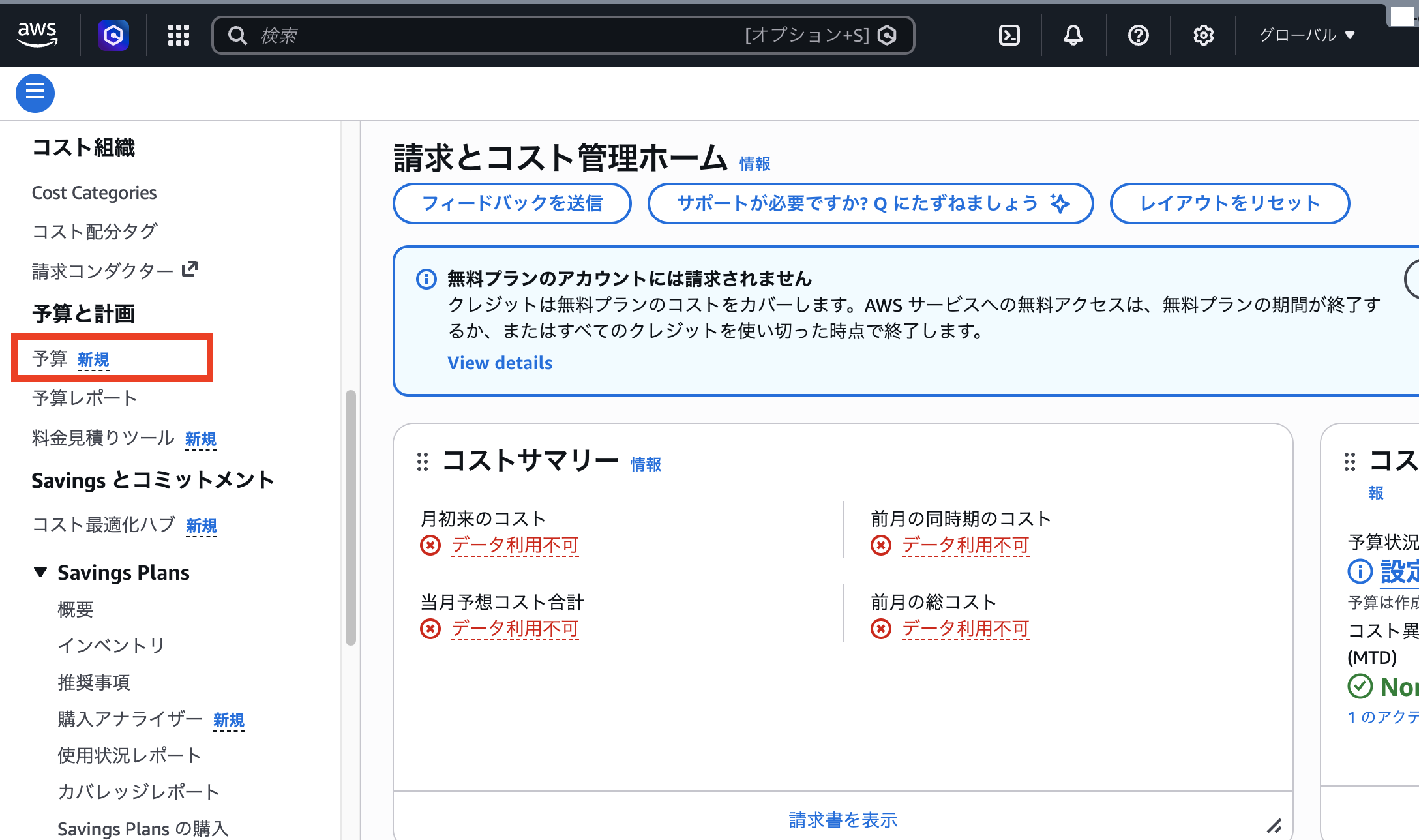
左側メニュー「予算(Budgets)」をクリックする。
-
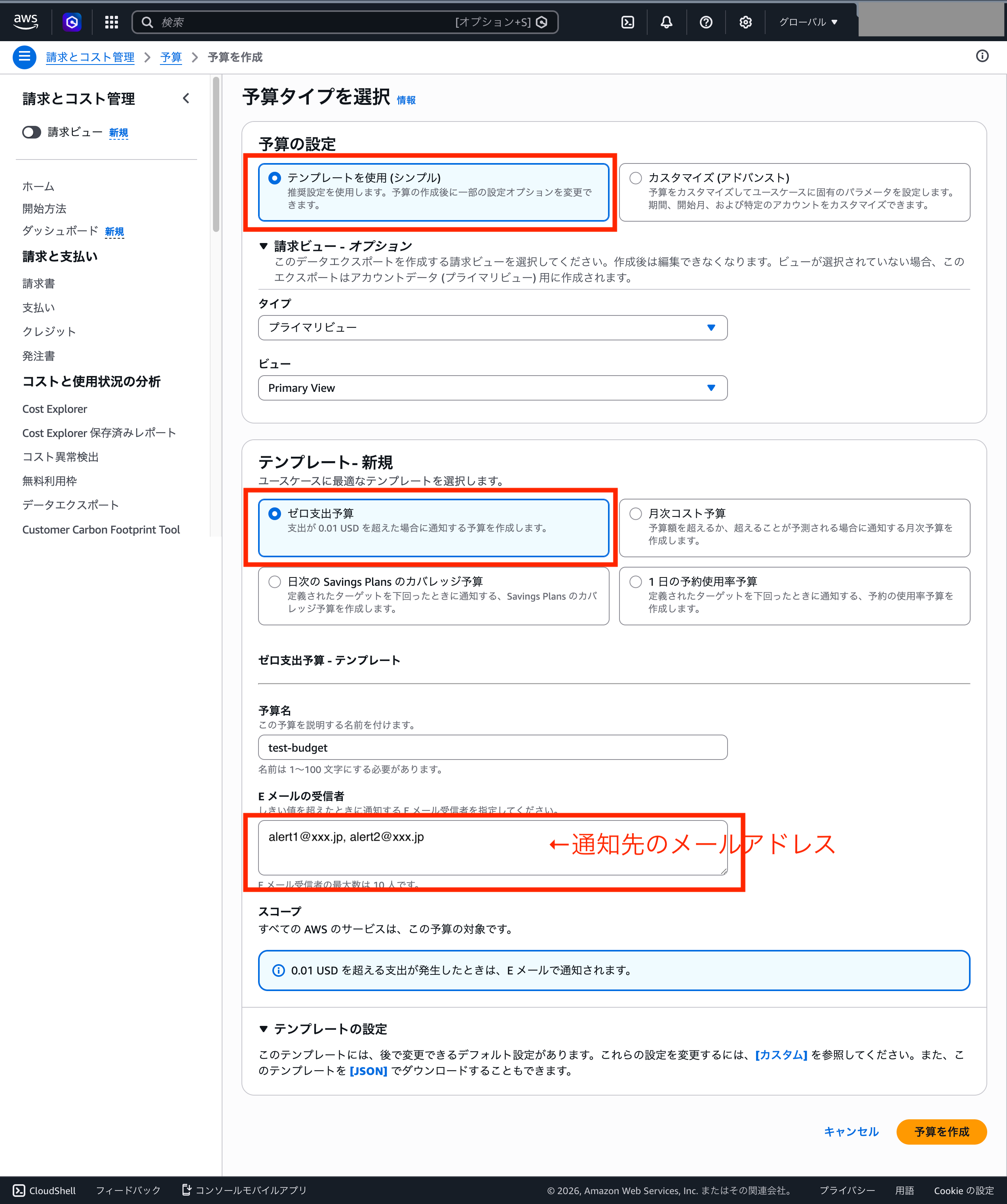
「予算を作成」をクリックし、予算タイプを選択ページを表示します。 表示された予算タイプから、
- 予算の設定:テンプレートを使用(シンプル)
- テンプレート:ゼロ支出予算 を選択します。
また、Eメールの受信者欄に、この設定でアラートが通知されることがあった場合に受信したい通知先のメールアドレスを入力します。
👉 これで「1円でも使ったら通知」が届きます
3-3. 1 USD予算(保険)
次に、保険として1ドルの予算も作成します。以下の手順に沿って設定してください。
手順
-
Billing and Cost Managementダッシュボードから、左側メニュー「予算(Budgets)」をクリックする。
-
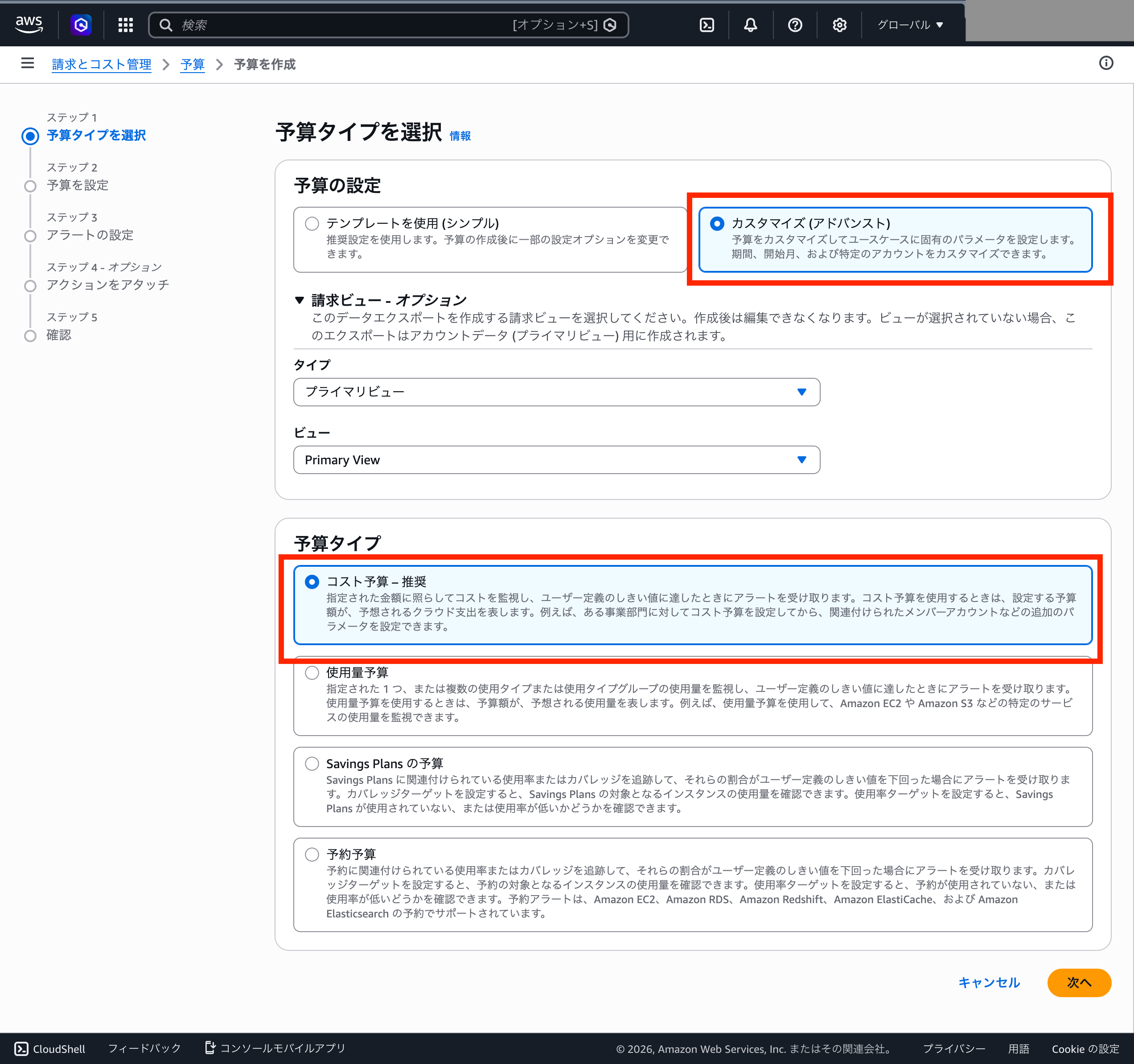
「予算を作成」をクリックし、「予算タイプを選択」ページを表示します。 表示された予算タイプから、
- 予算の設定:カスタマイズ(アドバンスト)
- 予算タイプ:コスト予算
を選択し、「次へ」をクリックします。
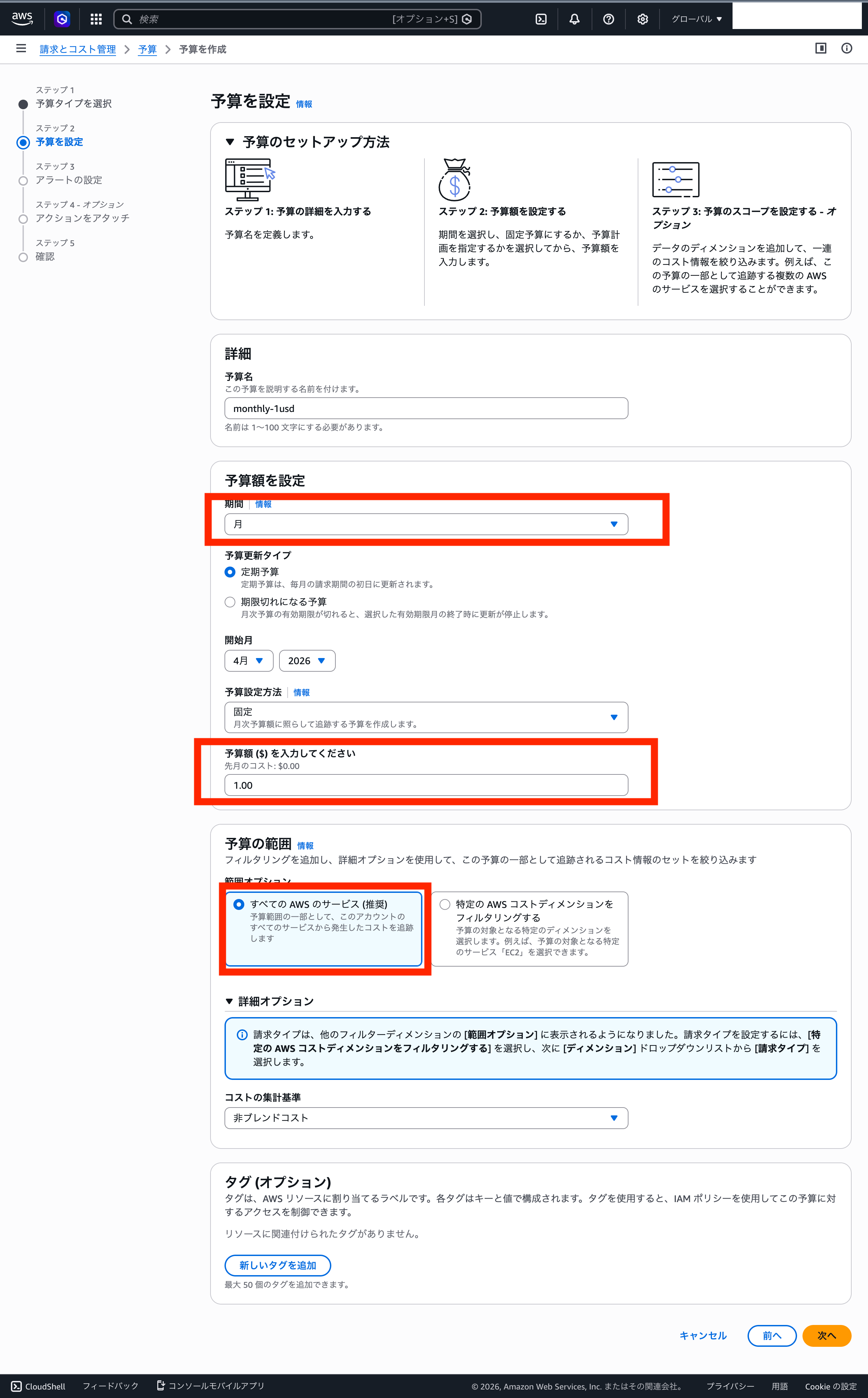
3.「予算を設定」ページが表示されたら、
- 予算名:任意の名前
- 期間:月
- 開始月:デフォルトのまま
- 予算額:1 USD
- 予算の範囲:すべてのAWSのサービス
を入力し、「次へ」をクリックします。
4.「アラートの設定」ページが表示されたら、 アラート1に、
- しきい値:予算額の80%
- Eメールの受信者:アラートを通知するメールアドレス
を入力します。
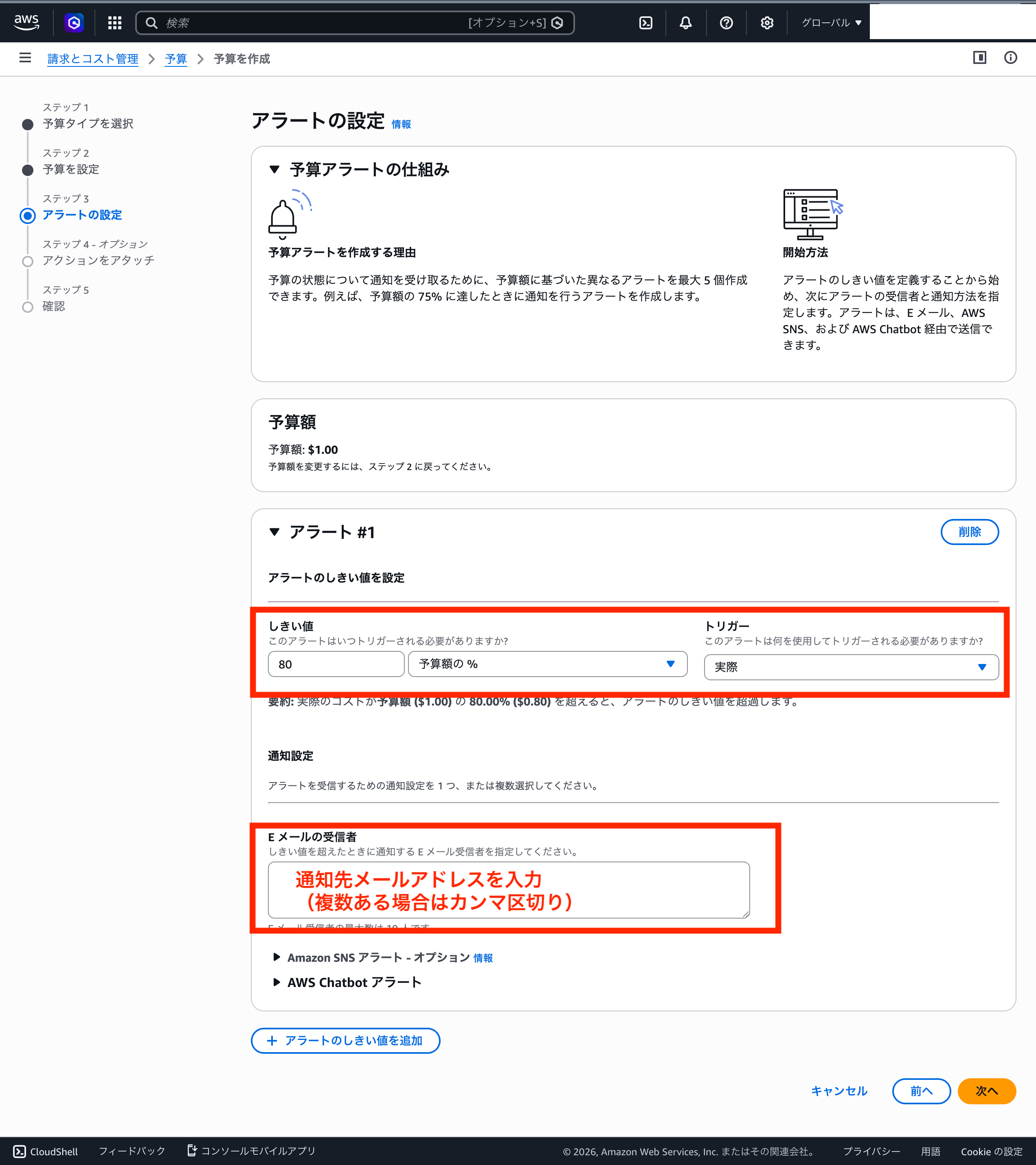
また、「アラートのしきい値を追加」をクリックし、以下のアラート2の設定もアラート1と同様に入力します。
- しきい値:予算額の100%
- Eメールの受信者:アラートを通知するメールアドレス
5.「確認」ページで「予算を作成」をクリックして保存します。
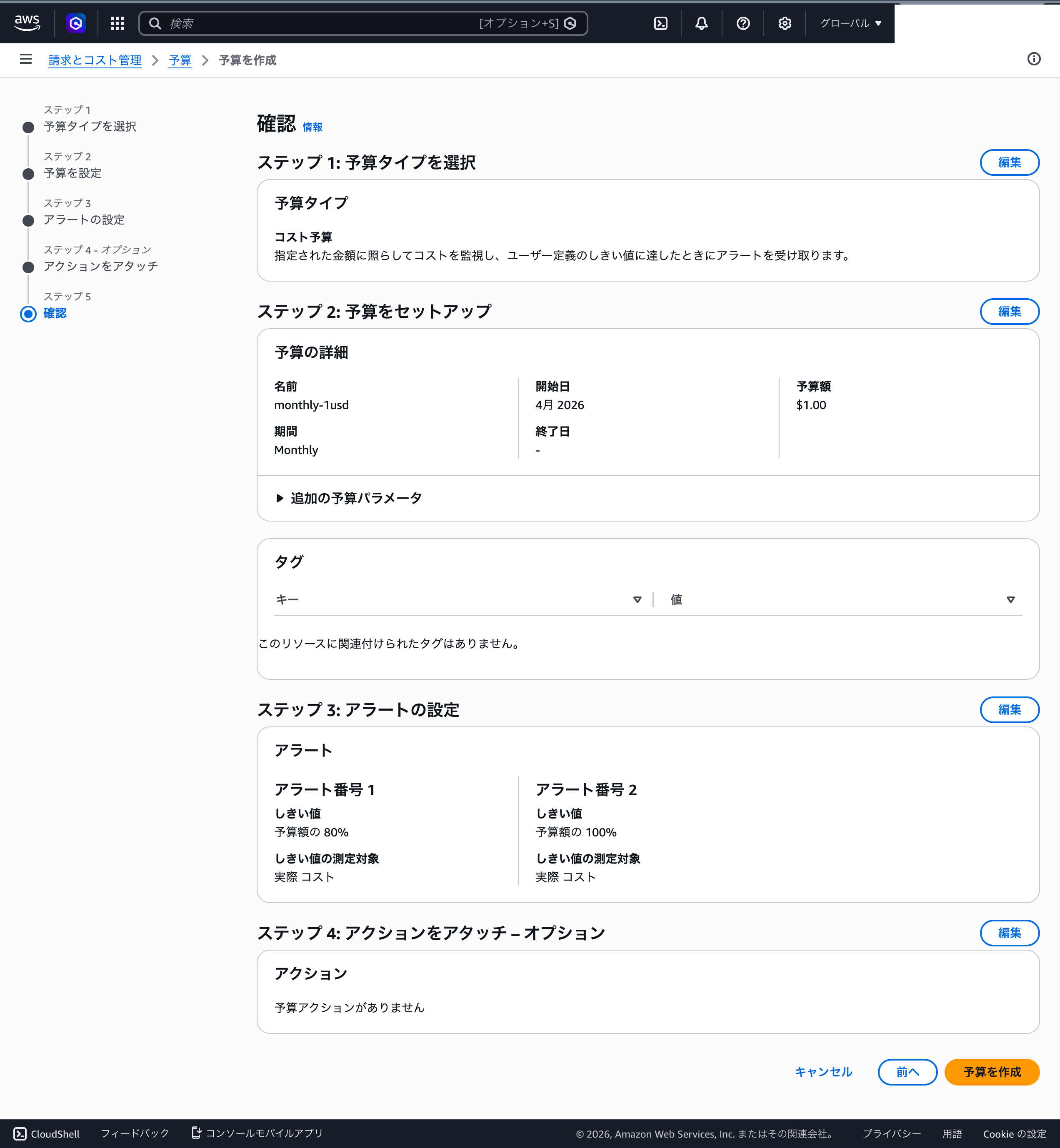
👉 万が一、0 USDをすり抜けてしまった場合でもこの設定で検知できます
4. CloudWatchで請求アラームを設定する
4-1. CloudWatchとは
CloudWatchはAWSの監視サービスですが、請求金額のアラームも作成できます。
4-2. 事前設定
まず以下を有効化します。
-
AWSコンソールで右上のアカウント名をクリック > Billing and Cost Managementダッシュボードを開きます。
-
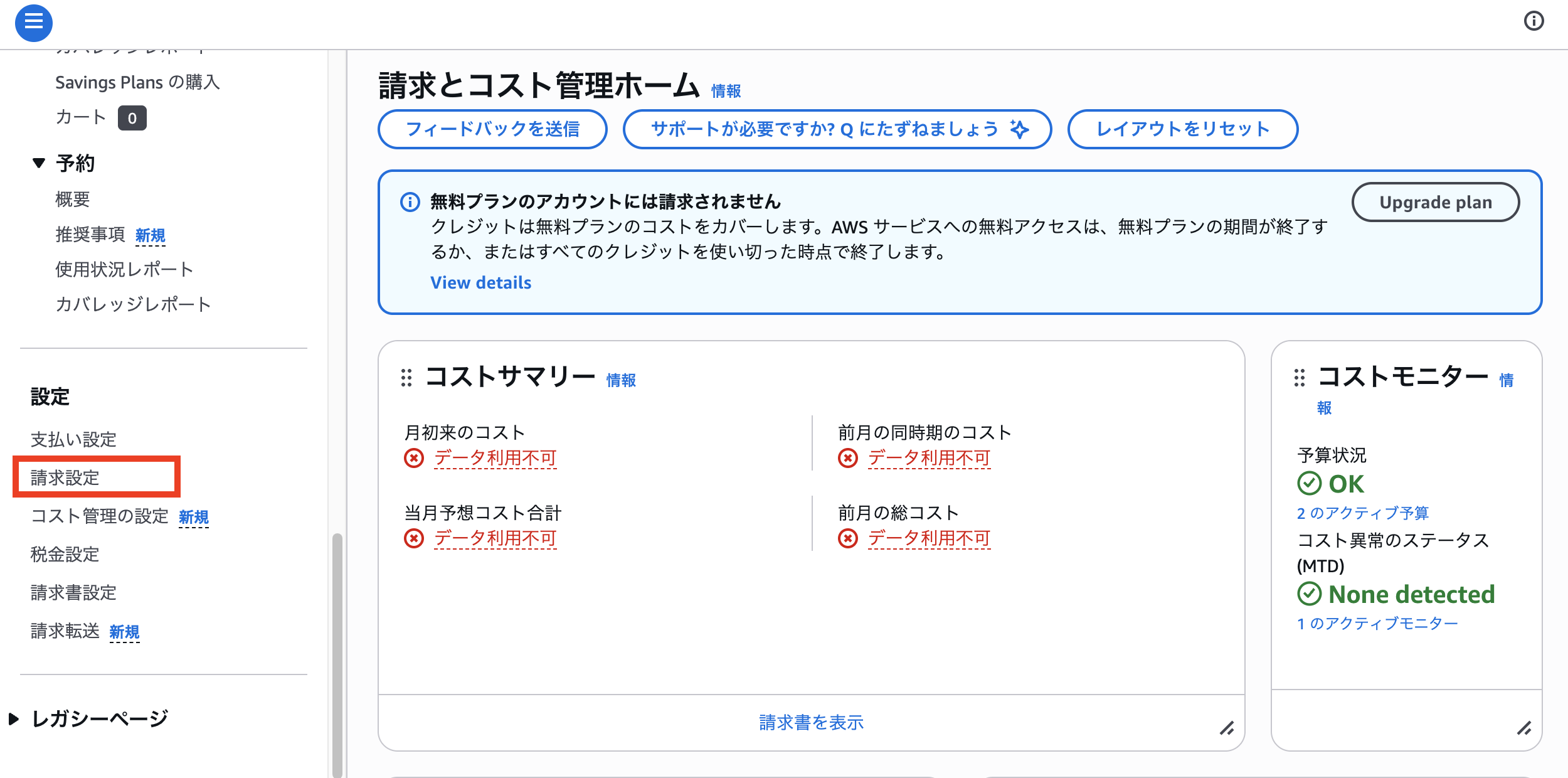
左側メニュー「請求設定」をクリックし、請求設定ページを表示します。
-
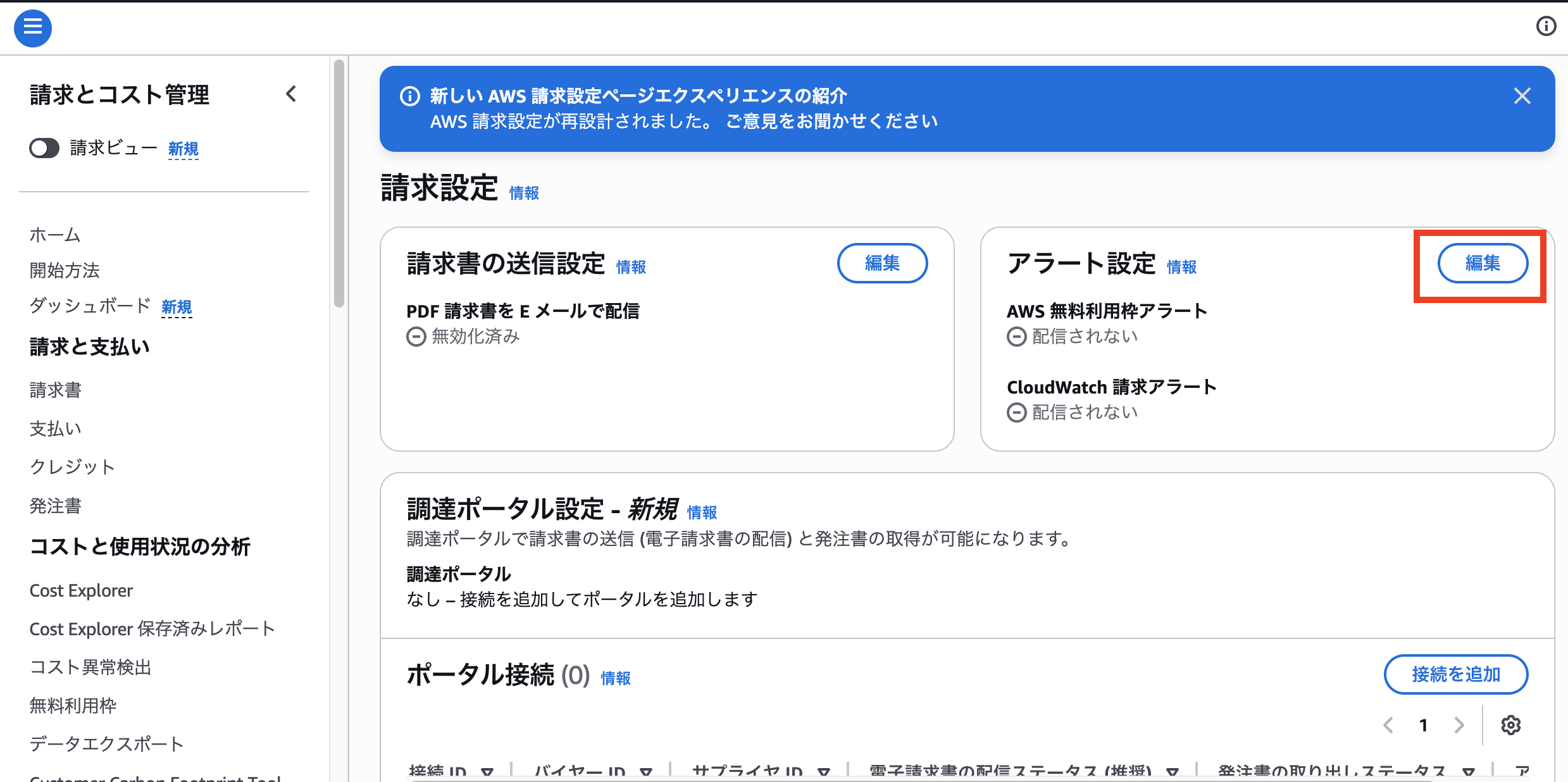
請求設定ページのアラート設定欄の「編集」をクリックします。
-
アラート設定の以下にチェックをつけて、更新します。
- AWS無料利用枠アラートを受信する
- CloudWatch請求アラートを受信する
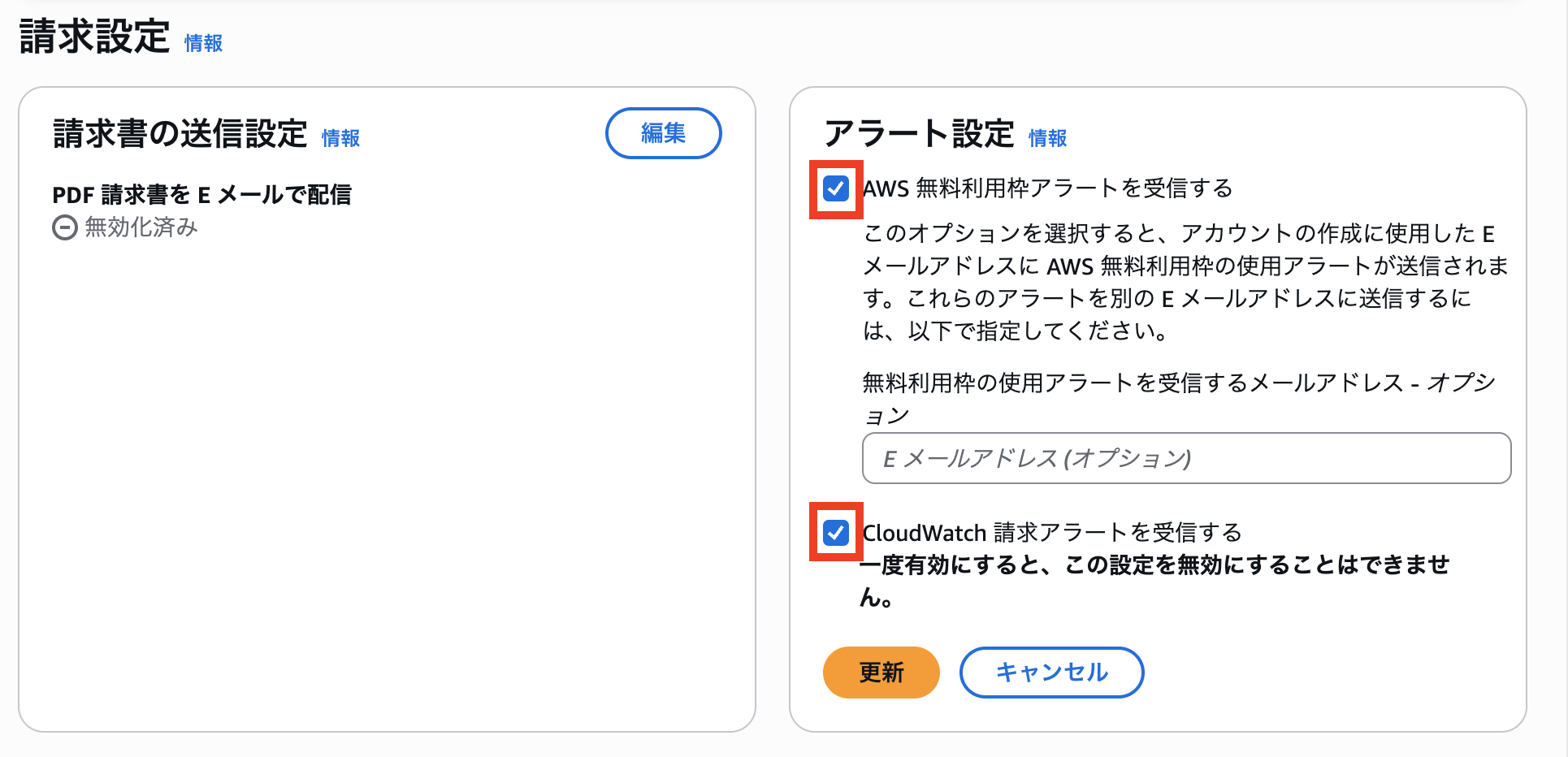
👉 これをやらないと、この後のCloudWatchで監視する設定ができません。
4-3. 請求アラーム作成手順
-
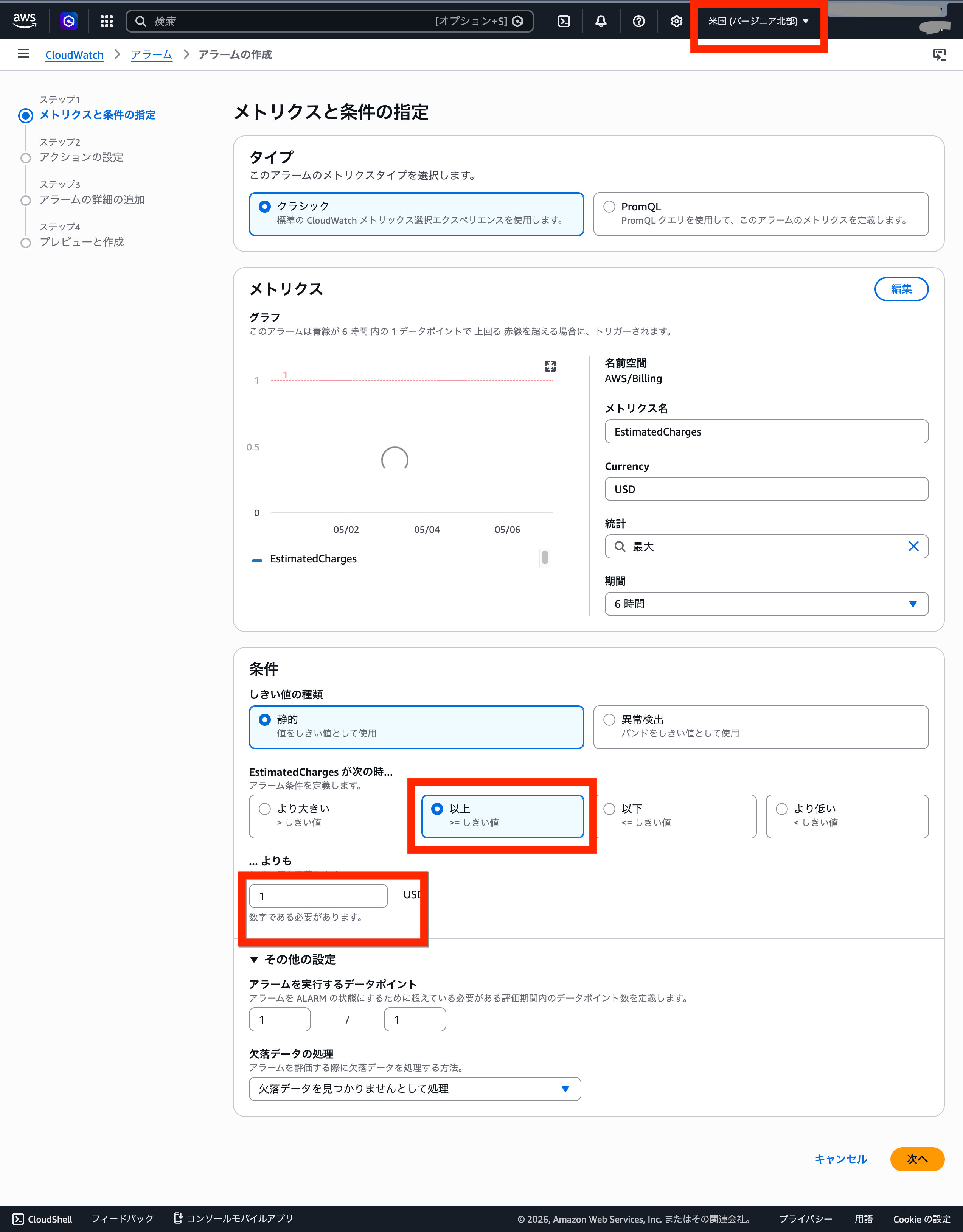
CloudWatchを開く ⚠️この設定は米国(バージニア北部)リージョンで行ってください。
-
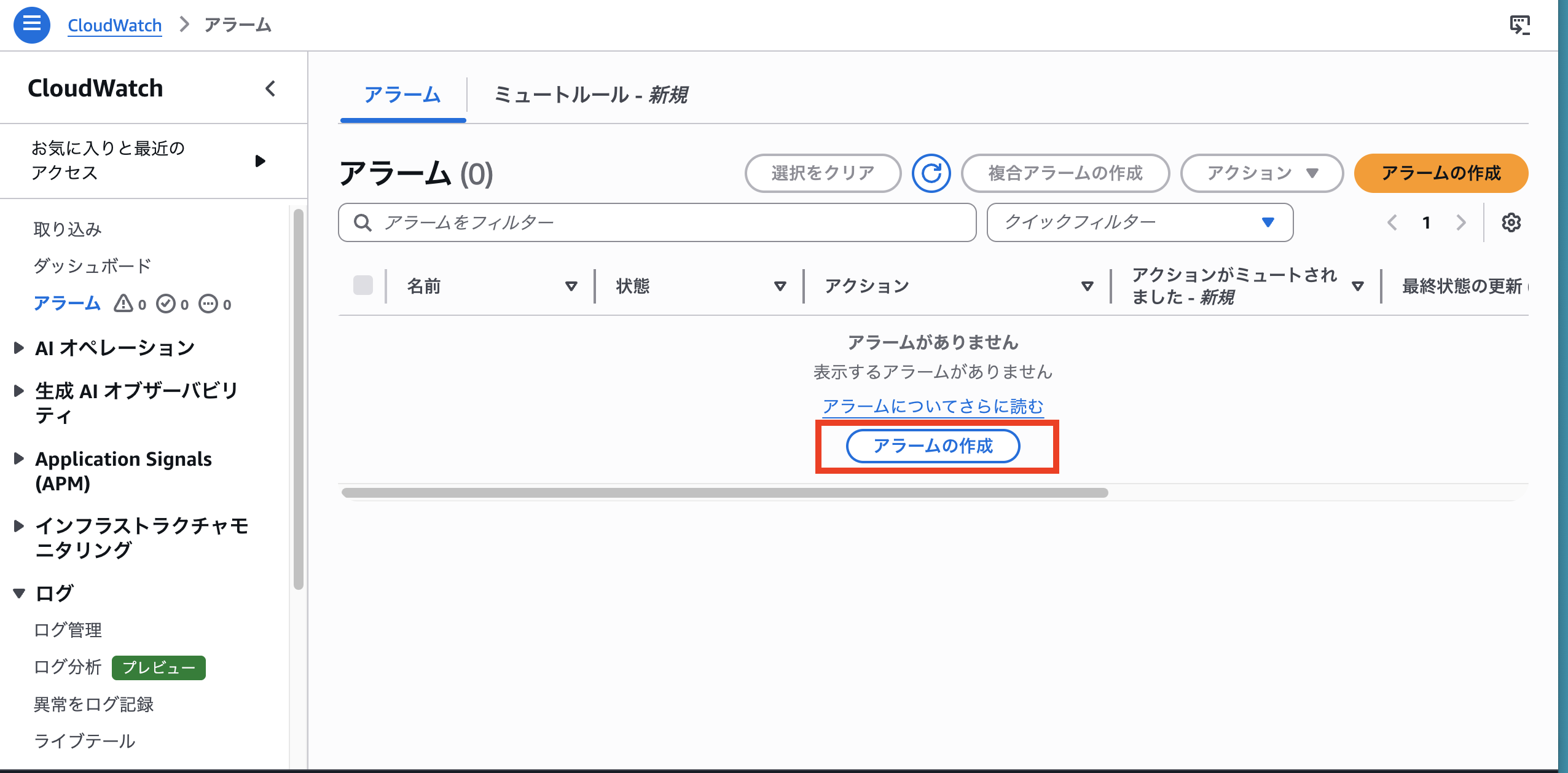
アラームの作成 「アラーム」→「アラームの作成」を選択します
-
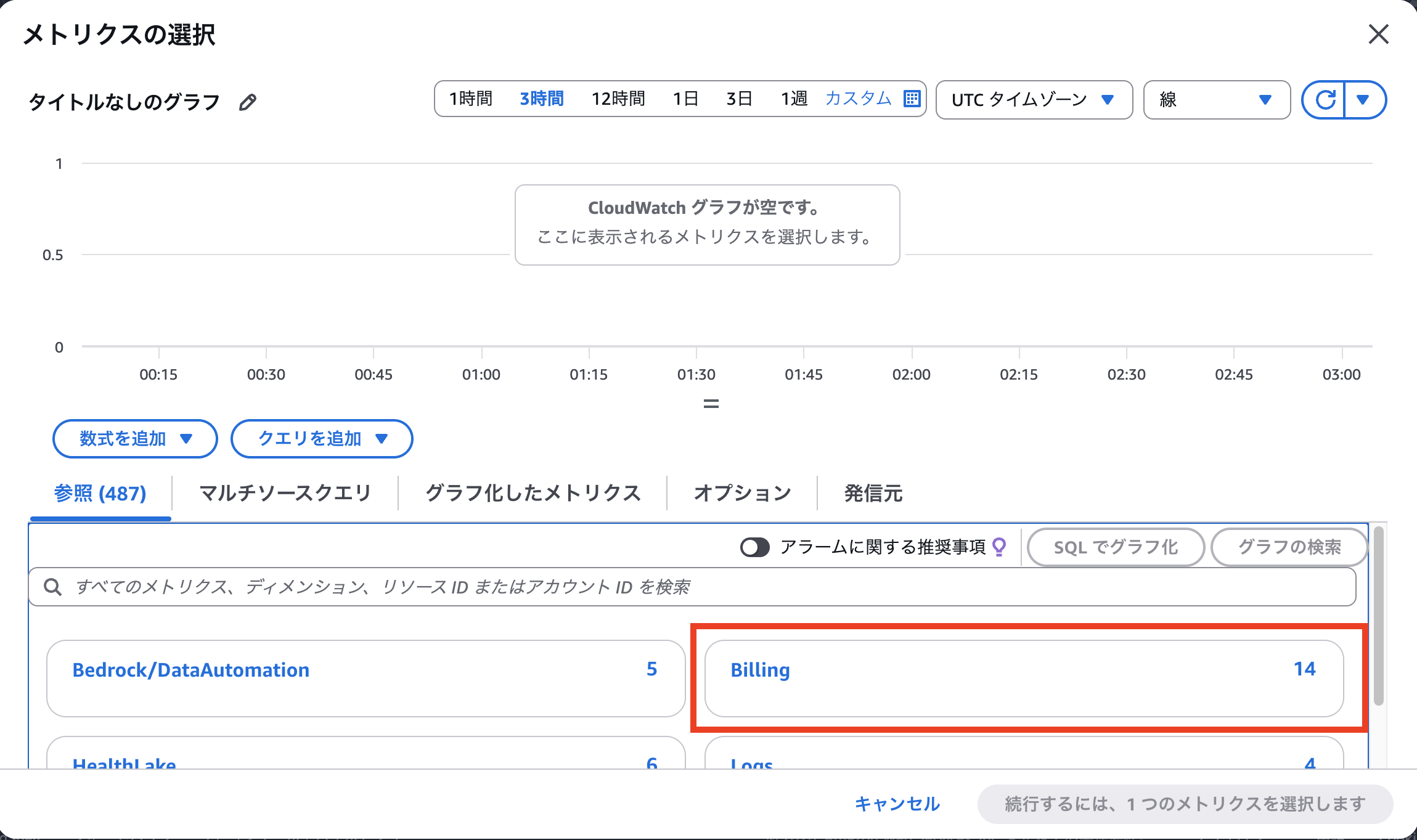
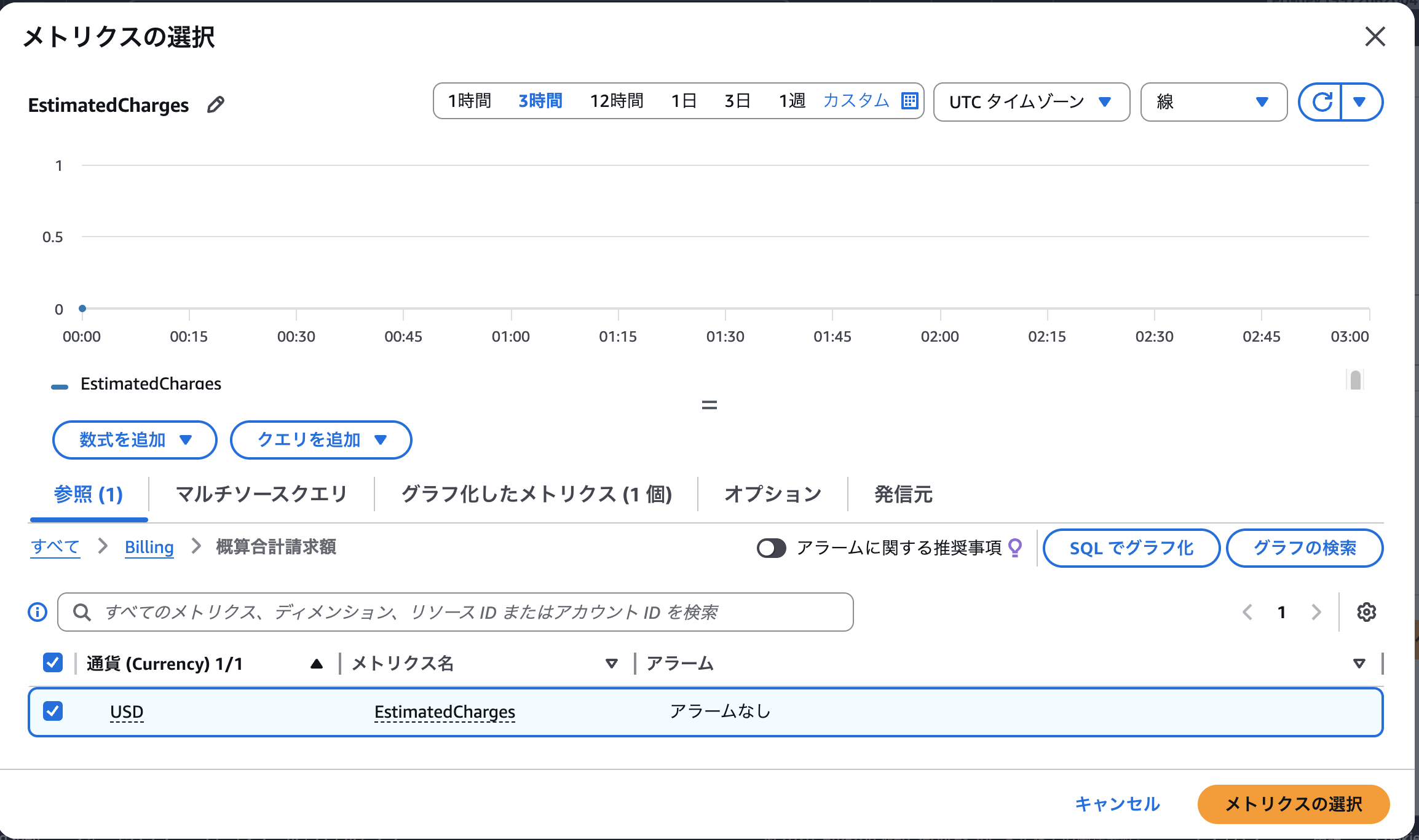
メトリクスの選択
-
Billingを選択します。
-
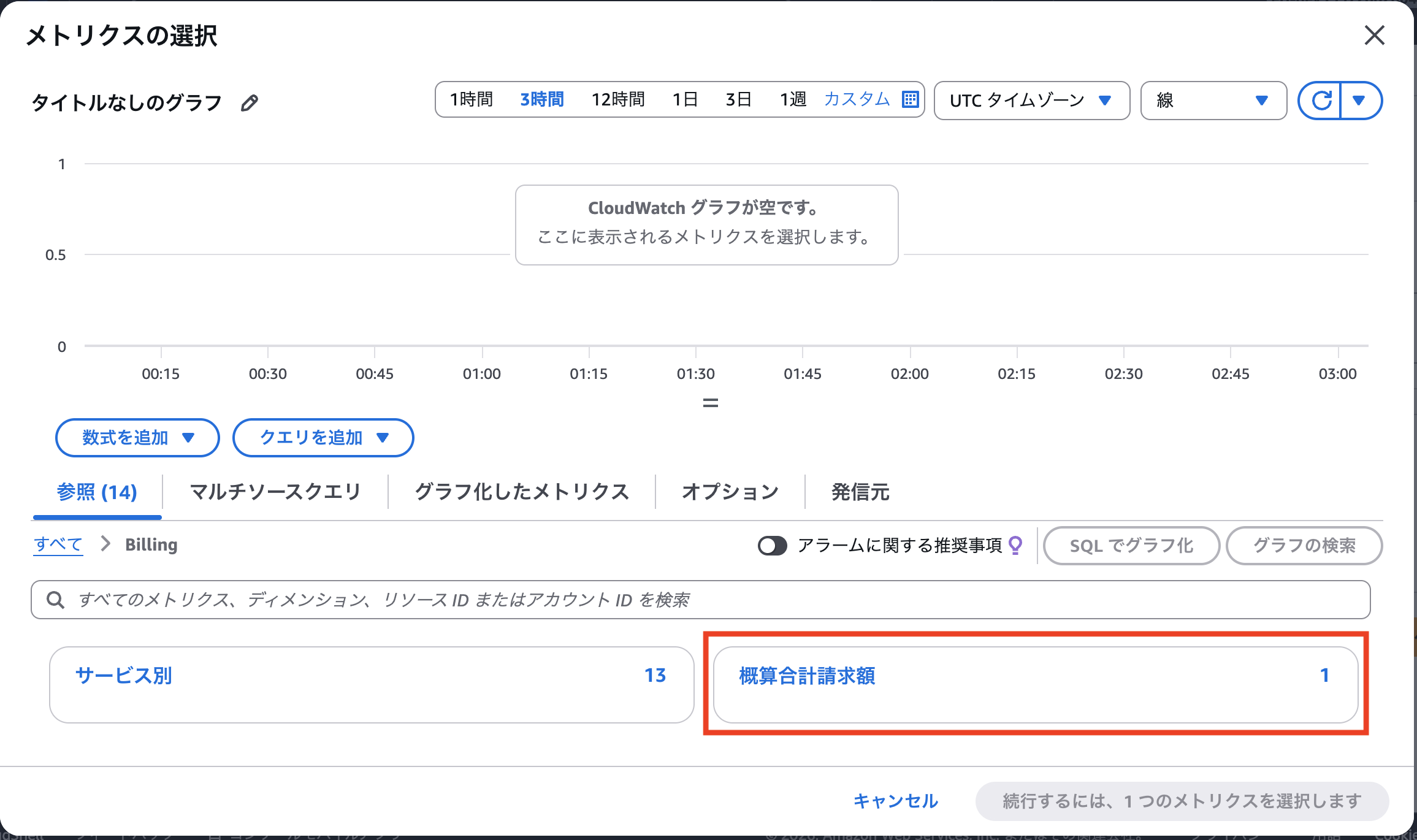
概算合計請求額(Total Estimated Charge)を選択します。
-
Estimated Charge USDにチェックを入れて、「メトリクスの選択」ボタンを押します。
-
-
メトリクスと条件の指定
条件で「以上(≧しきい値)」を選択し、「…よりも」の欄に「1」USDと入力し、次へボタンを押します。
-
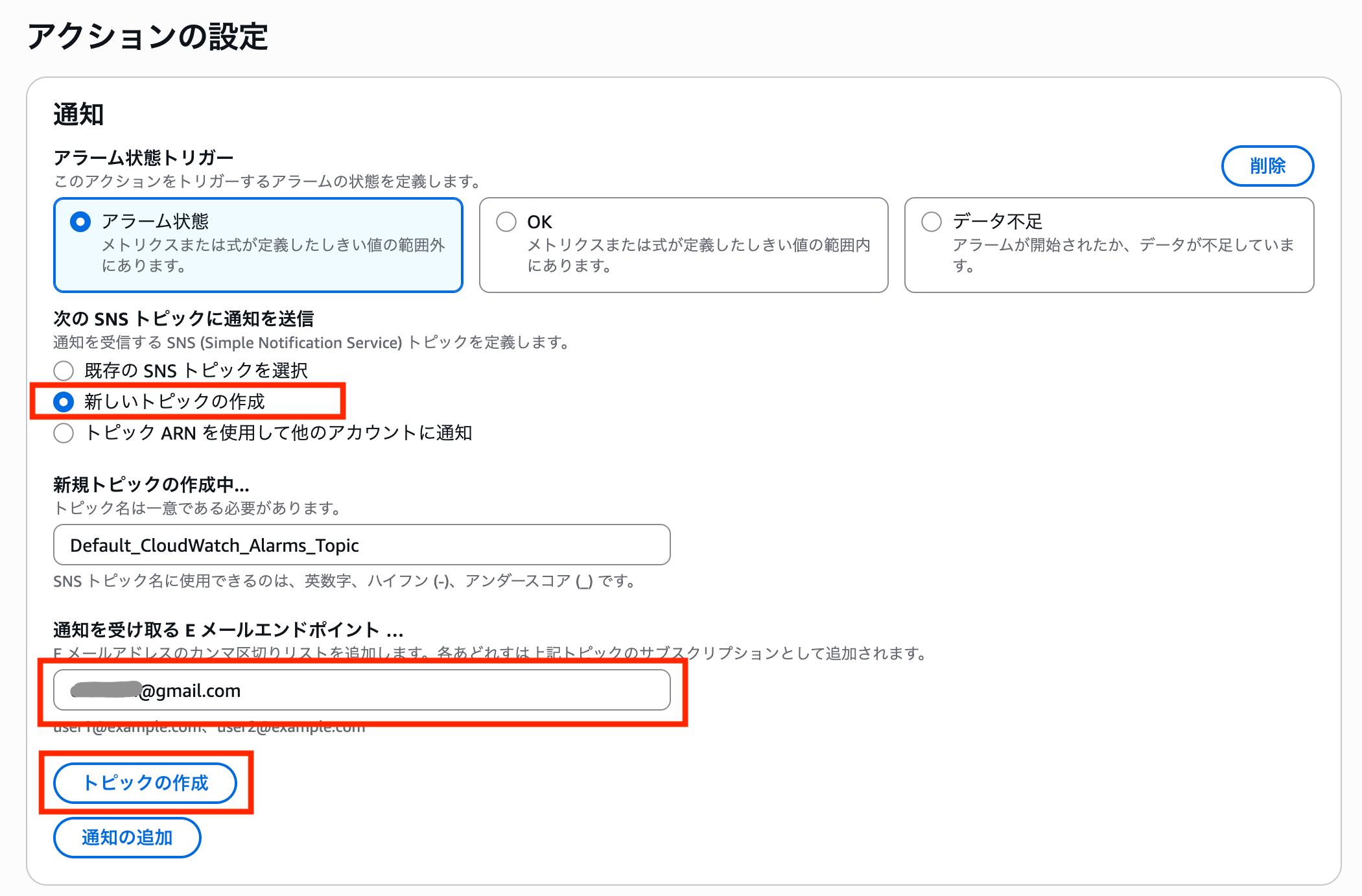
アクションの設定
通知用に新しいトピックを作成します。
「新しいトピックの作成」を選択し、通知を受け取るEメールアドレスを入力し、トピックの作成ボタンを押します。
トピックが作成されたら、次へボタンを押します。
-
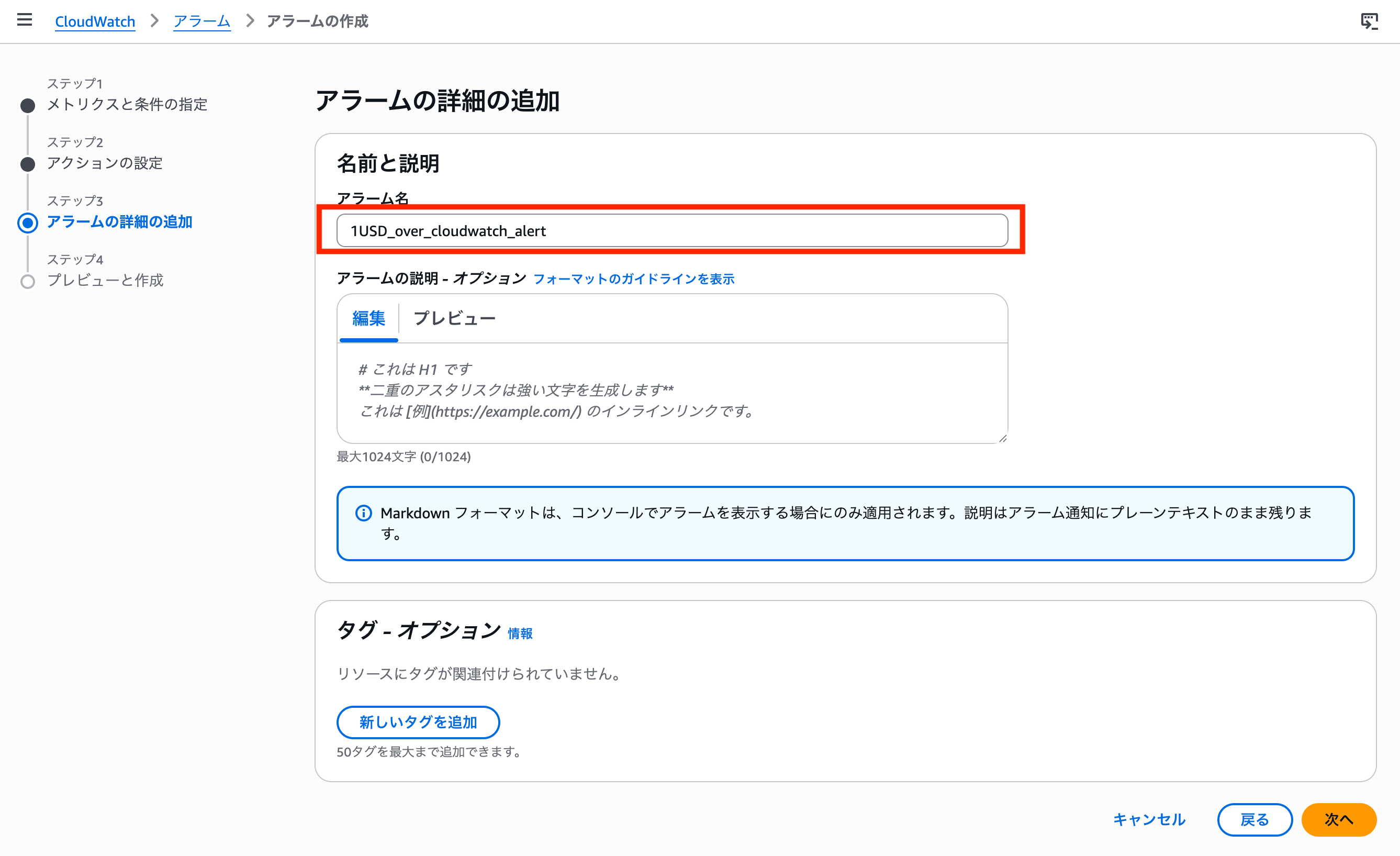
アラームの詳細の追加
任意のアラーム名を入力し、次へボタンを押します。
確認ページが表示されますので、設定を完了します。
-
トピックのEメール認証を行う
5.で入力した通知を受け取るEメールアドレス宛てに、AWSからメールが届きます。
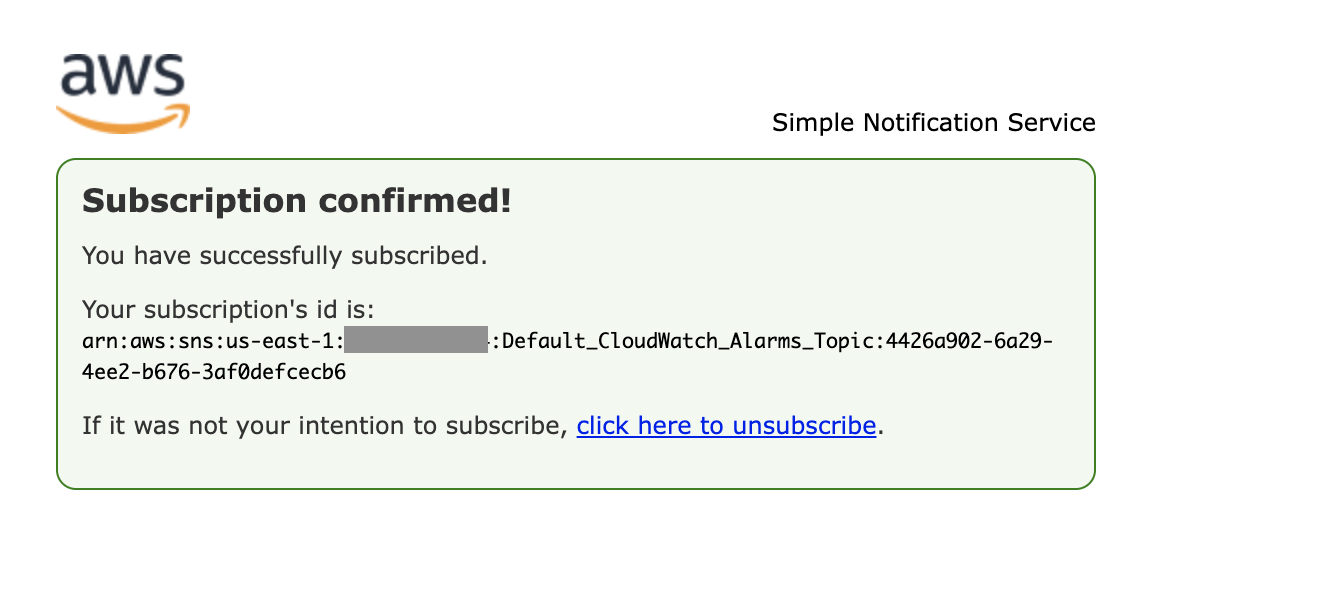
メール本文のConfirm subscriptionをクリックします。
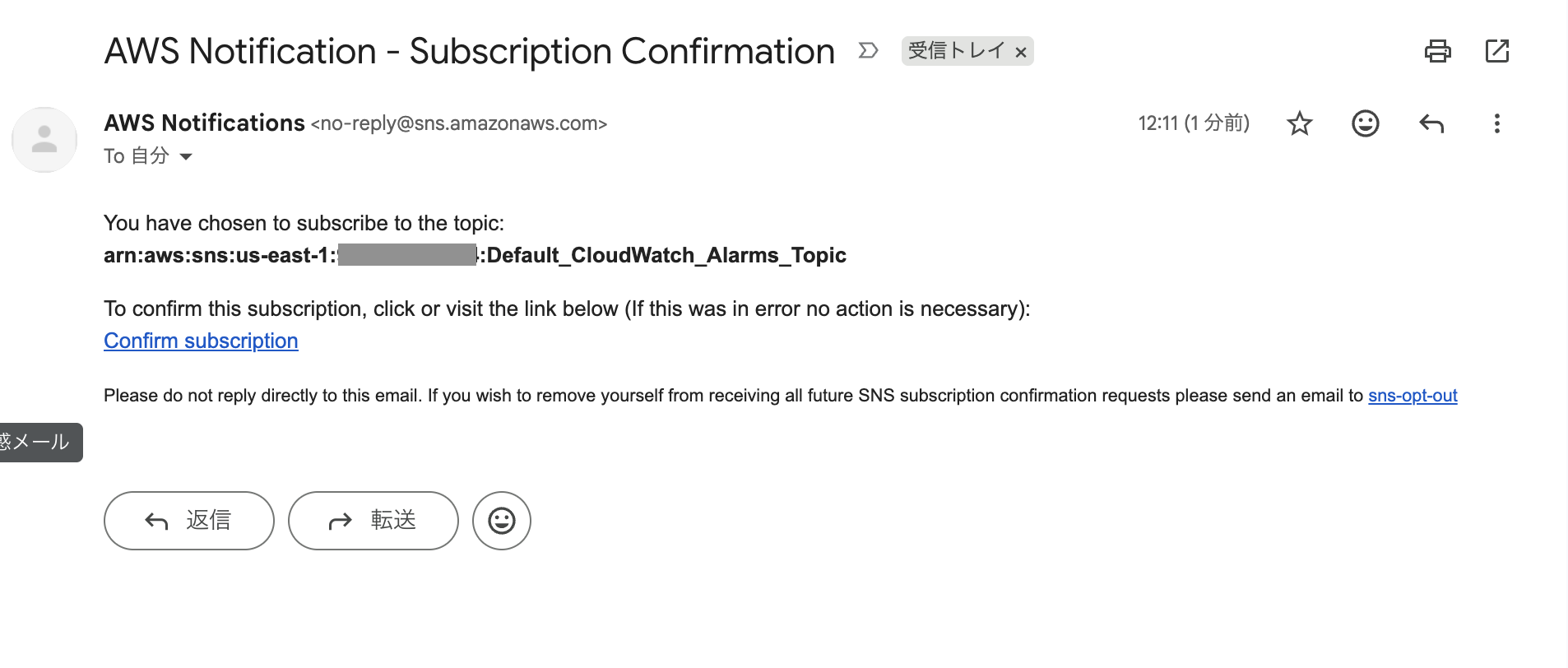
認証完了ページが表示され、認証が完了します。
4-4. 注意点
- ⚠️リージョンは「米国(バージニア北部)」で設定する必要があります。他のリージョンでは請求メトリクスが表示されません
5. この設定自体に費用はかかるのか?
これは一番気になるポイントですね。結論から言うと、今回の構成ならほぼ0円で運用できます。
■ ① 予算(Budgets)
AWS Budgetsには無料枠があります
- 予算:2つまで無料です💡
今回の構成は、
- ゼロ支出予算
- 1USD予算
👉 ちょうど無料範囲内(課金なし)になります!
■ ② CloudWatchアラーム
Amazon CloudWatchも基本無料です。
▼ 内訳
- アラーム:数個なら無料枠内
- 請求メトリクス:無料
- SNS通知(メール):無料
👉 今回の設定ならほぼ確実に0円になります!
6. 課金対象についての注意点
❶ Budgetsを増やしすぎる
3個目以降 → ⚠️少額課金される可能性がありますので注意が必要です
❷ CloudWatchを使い込みすぎる
- ログ大量保存
- カスタムメトリクス大量
👉 今回の設定ではこのようにはなりません
7. まとめ
- AWSは無料で使えるが、課金されるリスクはあります
- 予算(Budgets)で「0 USD」「1 USD」通知を設定し、万が一課金されてしまった場合に備える
- CloudWatchでもダブルチェックし、万が一課金されてしまった場合に備える
- 今回の設定ならほぼ無料で安心して運用できます